
El álbum ya no vive en una caja: cómo pasar las fotos de papel al celular sin perderlas en el intento
PhotoScan, Photomyne y Pic Scanner Gold permiten capturar, recortar y organizar las imágenes de una colección familiar con la cámara del teléfono. El paso más crítico, según los especialistas, no es la captura sino el respaldo posterior y la carga de datos que completan la memoria visual.
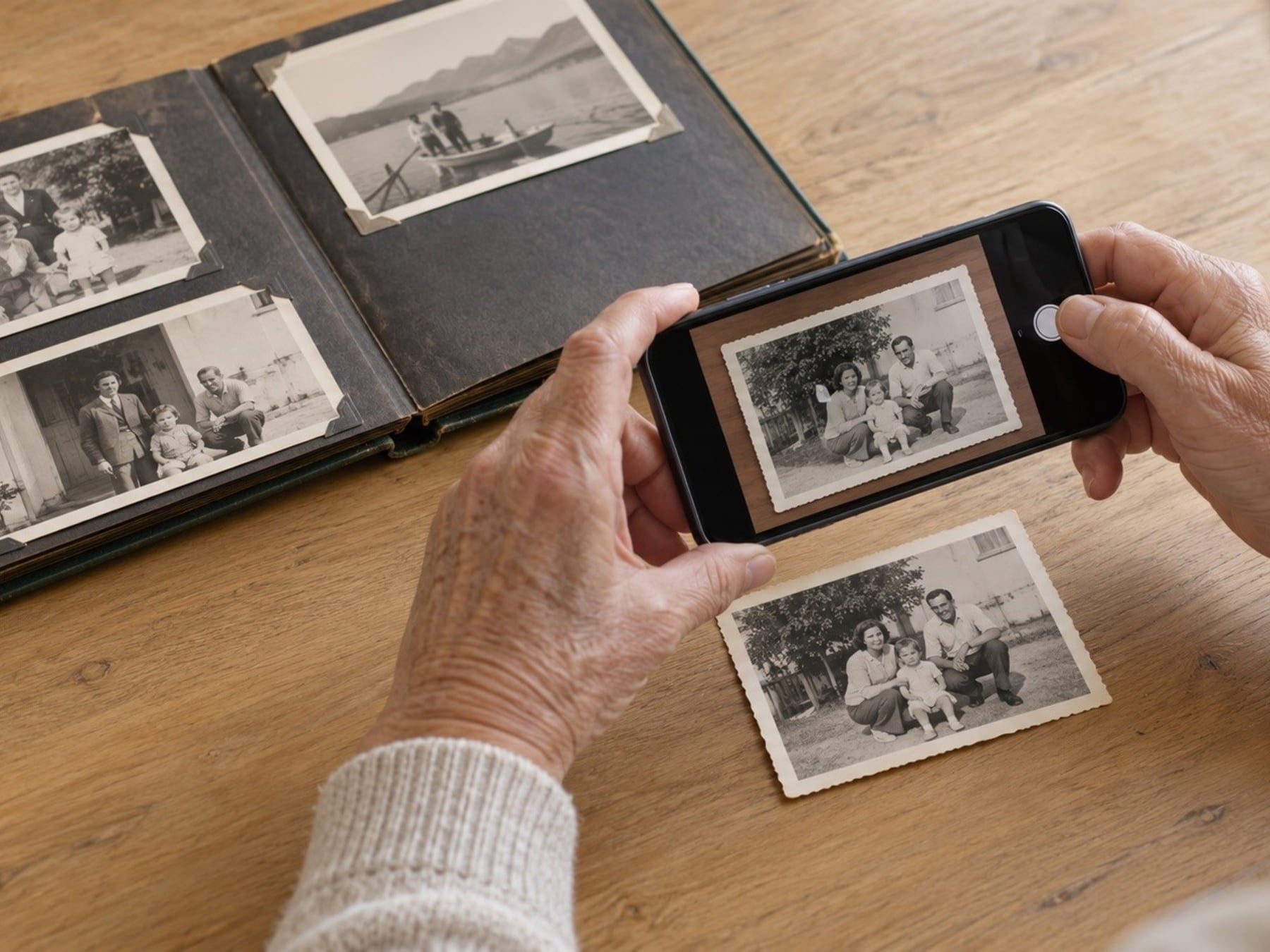
La posibilidad de digitalizar fotos antiguas sin invertir en un escáner dejó de ser una promesa tecnológica para convertirse en una práctica al alcance de cualquier persona con un teléfono de gama media. Lo que durante años quedó relegated a archivos polvorrientos guardados en cajas de cartón puede pasar hoy a la pantalla del celular en cuestión de minutos, siempre que se respeten algunos pasos básicos de captura, organización y respaldo. Vamos a los números: las aplicaciones específicas para esta tarea PhotoScan de Google, Photomyne y Pic Scanner Gold acumulan millones de descargas y encabezan las tiendas de aplicaciones en la categoría de preservación fotográfica, según los rankings públicos de Google Play y App Store.
La cámara del celular como punto de partida
La opción más directa para iniciar el proceso es la cámara que ya viene incorporada en el dispositivo. La fotografía se apoya sobre una superficie plana, se busca luz pareja y se evitan sombras y reflejos sobre los rostros, una dificultad habitual cuando las imágenes conservan el plástico original de las fundas. Luego, el recorte de los bordes se resuelve con las herramientas de edición que traen los propios sistemas operativos. En el ecosistema de Apple, las funciones de escaneo aparecen dentro de Notas y Archivos; en Android pueden encontrarse integradas en la cámara misma o bien en aplicaciones como Google Drive y Files de Google. Estas soluciones funcionan bien para documentos de oficina, aunque con imágenes brillantes o con superficie plastificada el rendimiento baja de manera notoria.
Aplicaciones diseñadas para la tarea
- PhotoScan de Google: toma varias capturas de la misma foto y las combina para reducir los brillos; corrige además la perspectiva de forma automática.
- Photomyne: permite fotografiar una página entera del álbum y separar automáticamente cada imagen; también admite agregar nombres y fechas. Funciona por suscripción mensual o anual.
- Pic Scanner Gold, disponible para iPhone y iPad: digitaliza varias fotos a la vez y las organiza en álbumes. Se adquiere con un pago único, sin cuotas recurrentes.
- iPhone y Android incluyen además herramientas nativas de escaneo, suficientes para papeles sin brillo, aunque con limitaciones en fotos plastificadas.
Cuando el plástico de la funda produce reflejos, la recomendación más razonable es retirar la foto si puede hacerse sin dañarla. Si está pegada al álbum, conviene dejarla como está y, en caso de que la imagen tenga valor documental, consultar a un restaurador antes de cualquier intervención. Un detalle que suele olvidarse: el reverso de la fotografía también merece una captura propia, ya que las dedicatorias y fechas escritas a mano suelen ser la única fuente de datos certeros sobre quién aparece en la imagen y en qué circunstancias fue tomada.
Ordenar, etiquetar y, sobre todo, respaldar
Una vez digitalizadas, las fotos necesitan algún orden. Los especialistas en preservación coinciden en que los álbumes con nombres descriptivos (como "Casamiento 1978" o "Vacaciones en Bariloche") resultan más fáciles de consultar que las carpetas genéricas tipo "varias" o "sin clasificar". Guardar una nota con los nombres de las personas y el lugar, aunque el dato sea aproximado, completa lo que la imagen por sí sola no muestra y evita que dentro de unos años nadie en la familia pueda identificar a los protagonistas de la escena.
El respaldo, sin embargo, aparece como el paso más postergado por los usuarios. Guardar las imágenes en un servicio en la nube y conservar una copia adicional en un disco externo o en otra plataforma reduce el riesgo de pérdida frente a un robo, un daño físico del dispositivo o un error de sincronización. Aquí aparece la trampa menos visible del proceso: borrar una imagen de un dispositivo sincronizado puede eliminarla también del almacenamiento en la nube, de modo que el descuido se paga dos veces. La recomendación práctica es verificar la configuración del servicio elegido y mantener al menos dos copias independientes, en plataformas distintas, antes de borrar cualquier archivo del celular original. ¿Cuántas familias argentinas conservan todavía cajas con fotos sin digitalizar y, al mismo tiempo, ya perdieron parte de esa memoria por falta de un respaldo mínimo?
Comentarios
0Todavía no hay comentarios. Sé el primero.
Seguí leyendo
Cómo restaurar una copia de seguridad de WhatsApp desde Google Drive en 4 pasos

Samsung Lanza Actualización Android 15: Dispositivos Compatibles y Novedades de One UI 7

Marvel Rivals es un éxito rotundo: El multijugador gratuito alcanza los 10 millones de jugadores en solo 3 días